segunda-feira, 3 de abril de 2017

PHP5 + MySQL + PhpmyAdmin no Debian

Primeiro faça uma atualização de seu Sistema Operacional pelo apt-get install update e depois upgrade.

É necessário que o Apache2 já esteja instalado em seu servidor.

Após vamos instalar o MySQL com o comando:
apt-get install mysql-server mysql-client

Será solicitado a você a senha a ser utilizada para acessar o SGBD.

Vamos instalar a linguagem PHP5 com o comando: 
apt-get install php5 libapache2-mod-php5

Aguarde instalação e restart o servidor apache com o comando:
service apache2 restart

Acesse o diretório /var/www/html e crie um arquivo denominado info.php. Faça isso usando o editor vi pelo comando:
vi /var/www/html/info.php

Pressione a letra i para inserir um texto e digite:
<?php
phpinfo();
?>
Pressione ESC e em seguida :wq

Acesse o browser e informe o seguinte comando na url:
http://localhost/info.php ou então /info.php 

Deverá aparecer as informações da linguagem PHP informando de sua instalação bem sucedida. 

Vamos instalar agora alguns pacotes para conectar o MySQL ao PHP de forma mais eficiente e eficaz. Digite o seguinte: 
apt-get install php5-mysql php5-curl php5-gd php5-intl php-pear php5-imagick php5-imap php5-mcrypt php5-memcache php5-pspell php5-pspell php5-recode php5-snmp php5-sqlite php5-tidy php5-xmlrpc php5-xsl php5-apcu 

Reinicie novamente o servidor apache com o comando: 
service apache2 restart 

Vamos agora intalar o PhpmyAdmin. Insira o comando: 
apt-get install phpmyadmin 

Será solicitado as seguintes informações: 

Web server to reconfigure automatically: Escolha a opção apache2 

Configure database for phpmyadmin with dbconfig-common: Confirme com Sim ou Yes

Digite uma senha para o usuário root do MySQL 

Quando solicitar uma senha para Aplicação MySQL para phpmyadmin, você pode deixar em branco e então o sistema irá gerar uma senha aleatória ou você pode digitar uma senha e confirmar a nova senha na sequência. 

quinta-feira, 2 de outubro de 2014

Samba para compartilhamento de arquivos no Debian

Salve,

Segue abaixo os passos para instalar um Samba no Debian 7 para compartilhar arquivos em uma rede. Compartilhamento sem senha e somente para leitura.

1) Instalando o Samba:
apt-get install samba

2) Criando o diretório a ser compartilhado:
mkdir /home/


3) Modificando as permissões da pasta a ser compartilhada:
chmod 777 /home/

4) Alteração do arquivo de configuração do Samba:
mcedit /etc/samba/smb.conf

- Na seção [global] altere as seguintes variáveis de ambiente: 
[global]
  workgroup =
  netbios name =
  server string = Servidor-de-Arquivos


- Ao final do arquivo vamos criar o(s) grupo(s) do(s) diretórios(s) a ser(em) compartilhado(s):
[]
  comment = Servidor de Arquivos
  path = /home/
  guest ok = no
  browseable = yes
  public = yes
  writable = no
  read only = yes


Comentários:
- comment: é um string comentário para identificar qual a função dessa pasta;
- path: é o caminho para a pasta que está compartilhando;

- browseable: determina se o compartilhamento será exibido na janela de navegação na rede;
- public: determina se o acesso é público (sem a necessidade de usuário e senha) ou não;
- writable: determina se a pasta compartilhada será permitida a alteração de seu conteúdo;
- read only: determina que a pasta será apenas para leitura.

5) Salve o arquivo smb.conf e reinicie o serviço.
service samba restart

6) Abra o Explorer do seu micro e insira o seguinte endereço na barra:
\\\
exemplo:
\\10.1.1.1\Arquivos


Pronto.


segunda-feira, 1 de setembro de 2014

NTP no Debian

O serviço de NTP oferecido pelo Linux visa implementar um servidor de data e hora interno que se sincroniza com servidores externos mantendo o horário do servidor sempre atualizado.

Isso possibilita com que os clientes façam seu sincronismo automaticamente em um servidor interno, mantendo a sua data e hora sempre atuais.

O primeiro passo é instalarmos o serviço NTP no servidor. Proceda com a inserção dos seguitnes comandos:

apt-get update
Isso buscará possíveis atualizações nos repositórios do Debian e sincronizar os mesmos

apt-get install ntp
Comando que irá instalar o serviço NTP.

Vamos agora configurar o arquivo do NTP.
mcedit /etc/ntp.conf

Apague o que há no arquivo e insira as seguintes linhas:
## Arquivo que armazena a frequencia de atualizacao do relogio
driftfile /var/lib/ntp/ntp.drift
## Diretorio de logs do servico NTP
statsdir /var/log/ntpstats/

## Quem pode ter acesso aos recursos. Insira aqui suas subredes.

restrict default nomodify notrap noquery
restrict 127.0.0.1
restrict 192.168.1.1 mask 255.255.255.0 nomodify notrap


## Servidores para atualizar e sincronizar o horario/data
server a.st1.ntp.br
server b.st1.ntp.br
server c.st1.ntp.br
server d.st1.ntp.br
server a.ntp.br
server b.ntp.br
server c.ntp.br
server gps.ntp.br 


Salve o arquivo e saia do editor.

Crie o arquivo que armazenará a frequência de sincronismo dos horários:
touch /var/lib/ntp/ntp.drift

Reinicie o serviço do NTP pelo seguinte comando:
/etc/init.d/ntp restart 
ou
service ntp restart

Agora devemos aguardar o serviço sincronizar o relógio. Isso pode demorar até 5 minutos ou mais.

Para testar o sincronismo digite o comando abaixo:
ntpq -c rl | grep stratum | cut -d "," -f4

Uma linha de instruções será o retorno do comando acima. Procure pela instrução "stratum=2". Se retornar o valor 2 está sincronizado. Se vier 16 ainda não sincronizou.

Vamos agora sincronizar o horário do servidor com o serviço. Faça isso pelos comandos a seguir:

apt-get update
apt-get install ntpdate 
ntpdate -u ip_ou_nome_do_servidor

Onde ip_ou_nome_do_servidor deve ser o de seu servidor.

Deve ter como saída algo assim:
22 Jun 22:51:30 ntpdate[336]: adjust time server ip_servidor offset 0.000725 sec

Agora só basta sincronizar os clientes ao seu servidor.

No Windows é simples.

1) Dê um duplo clique no Relógio da Barra de Tarefas. Quando aparecer a imagem abaixo clique no link Alterar configurações de data e hora.


2) Abra a Aba Horário na Internet. Uma imagem semelhante a que está abaixo será exibida. Clique no botão Alterar Configurações..


3) Uma nova janela de configurações conforme a imagem abaixo será exibida.


4) Deixa a caixa Sincronizar com um Servidor de Horário na Internet

5) Na caixa Servidor, coloque o IP ou o nome do seu Servidor NTP.

6) Clique no botão Atualizar Agora.

7) A mensagem "O relógio foi sincronizado com êxito..." deverá aparecer na janela.

8) Pronto, tudo funcionando.

Abraço

quarta-feira, 30 de julho de 2014

Ntop no Debian 6

O Ntop é uma ferramenta para monitoramento de sua rede, entretanto seu pacote não está mais entre os disponíveis para instalação por meio do apt-get.

Mas acalma-se, pois a inserção de um outro repositório no sources.list já resolve o problema.

Vamos lá então

1) Edite o sources.list que está no diretório /etc/apt Utilize o editor de sua preferência. No exemplo abaixo vou usar o mcedit:
mcedit /etc/apt/sources.list

2) Insira no fim do arquivo a seguinte linha:
http://backports.debian.org/debian-backports squeeze-backports main

3) Salve o arquivo e saia do editor.

4) No shell de comando vamos atualizar a lista do apt-get pelo comando:
apt-get update

PS. Se alguma mensagem de advertência surgir, execute o comando novamente.

5) Agora vamos instalar o Ntop pelo comando:
apt-get install ntop

6) Será solicitado a senha de acesso a ferramenta. Insira a senha, confirme e volta a inserir ela novamente.

7) Após concluir a instalação voltará ao shell do Linux.

8) Para acessar a ferramenta, abra o seu browser e informe o seguinte na barra de endereços:
http://ip_de_seu_servidor:3000

9) Por padrão o Ntop monitora apenas a interface eth0. Se quiser que o Ntop monitore outras interfaces teremos que adicionar estas interfaces ao arquivo de configuração do Ntop. Para isso abra o shell de comando e digite o seguinte:
mcedit /var/lib/ntop/init.cfg

10) No parâmetro interfaces, adicione as outras interfaces que deseja monitorar. No exemplo abaixo vou monitorar a eth0, eth1 e eth2.
INTERFACES="eth0,eth1,eth2"

PS. Sem espaço entre a vírgula e a outra eth a ser monitorada

11) Salve o arquivo e sai do editor.

12) Reinicie o serviço do Ntop pelo comando:
service ntop restart

13) Volte a acessar o Ntop pelo seu browser.

Um abraço

terça-feira, 10 de dezembro de 2013

Antivirus Clamav no Debian Squeeze

Antivirus sempre é bom, o ruim é não tê-lo. Por mais vagabundo que o antivírus seja, é melhor qualquer barreira do que nada.

O ClamAV é uma boa opção para os adeptos por Linux, porém ele detecta a praga e pode eliminar o arquivo todo infectado. Ele não tem a capacidade de matar a praga e manter o arquivo, ou seja, limpar o arquivo infectado.

Vamos aos passos para colocá-lo em funcionamento em um Debian Squeeze.

1) Devemos instalar os pacotes do mesmo junto ao sistema operacional. Faça isso através do seguinte comando:
apt-get install clamav clamav-docs clamav-daemon clamav-freshclam 

Caso não tenha sucesso na instalação, é porque sua lista de repositórios está desatualizada. Pesquise aqui no Blog por Repositório Debian e veja como atualizar a sua lista.

Se tudo correr bem, o ClamAV será baixado em seu sistema e talvez 3 mensagens de erro no final da instalação do mesmo surgirão:
Clamav signatures not foud - Está faltando baixar as assinaturas de virus.
Please retrieve them using freshclam - Corrija as assinaturas executando o freshclam
The run 'etc/init.d/clamav-daemon start - Não conseguiu rodar o Daemon do clamav

Fique tranquilo, que resolveremos isso com os passos seguintes:

2) Vamos fazer o serviço do ClamAV entrar em funcionamento com o comando:
/etc/init.d/clamav-freshclam restart

3) Vamos atualizar as assinaturas e a base de dados do ClamAV pelo comando:
freshclam

4) Vamos iniciar a daemon do ClamAV pelo comando:
/etc/init.d/clamav-daemon start

5) Vamos instalar os pacotes de arquivos compactados para que o ClamAV também possa fazer a verificação desses arquivos. Faça isso pelo comando:
apt-get install arc bzip2 cabextract p7zip unzip unrar 

6) Vamos agora testar o ClamAV. Para isso o próprio ClamAV possui um pacote de testes, que deve ser instalado em seu sistema. Faça isso pelo comando:
apt-get install clamav-testfiles 

Agora rode o ClamAV para fazer a realização do teste de scaneamento desse pacote pelo comando:
clamdscan /usr/share/clamav-testfiles/ 

Agora vamos eliminar essa bixarada toda que veio junto a esse pacote de testes pelo comando:
clamdscan /usr/share/clamav-testfiles/ -i --remove

7) Vamos agora criar um diretório de quarentena para armazenar os arquivos infectados. Faça isso pelo comando:
mkdir /etc/clamav/quarentena

8) Vamos fazer uma varredura em seu sistema para testar o ClamAV e ver o resultado. Para isso informe o seguinte comando:
clamscan -r -i --bell --move=/etc/clamav/quarentena

Se um vírus for encontrado, um sinal sonoro será emitido, será informado também qual o arquivo infectado e o mesmo será movido para o diretório /etc/clamav/quarentena e um relatório de execução do ClamAV como o abaixo será exibido:
----------- SCAN SUMMARY -----------
Known viruses: 33840
Scanned directories: 145
Scanned files: 226
Infected files: 1
Data scanned: 54.22 MB
I/O buffer size: 131072 bytes
Time: 20.831 sec (0 m 20 s)

8) Vamos agora agendar a atualização do ClamAV na crontab do Debian para todos os dias as 2h da madrugada, e uma verificação do sistema para a meia-noite. Faça isso editando o crontab pelo comando:
vi /etc/crontab

Agora acrescente a seguinte linha ao final do arquivo:
0 2  * * *    root   freshclam
0 0  * * *    root   clamscan -r / -i --move=/etc/clamav/quarentena

Lembre de respeitar a identação das linhas dentro do crontab. Para deslocamentos longos de colunas, use a tecla TAB.

Vamos agora reiniciar o Crontab
/etc/init.d/cron restart


Comandos do Clamav

- Para fazer uma varredura completa em seu PC, informando os arquivos infectados e movendo os mesmos para o diretório /etc/clamav/quarentena, digite o comando:
clamscan -r / -i --move=/etc/clamav/quarentena

- Para fazer uma varredura completa em seu PC, informando com um sinal sonoro quando um vírus for encontrado, digite o comando:
clamscan -r / -i --bell

- Para fazer uma varredura completa em uma pasta, digite o comando:
clamscan -r /nome_da_pasta -i

Para mais parâmetros sobre o ClamAV digite o comando:
man clamscan


Até a próxima.


terça-feira, 22 de outubro de 2013

Vírus Pen-Drive que cria atalhos

Pen-Drive é um mal necessário, contudo algumas vezes acabamos por pegar umas pragas com o seu uso.

A mais comum de todas as pragas é o worm que cria atalhos de seus arquivos e esconde todos os seus arquivos verdadeiros.

1º) Não se assuste, pois se tudo der certo, seus arquivos estão à salvo, porém ocultos a sua visualização;
2º) Pode ser que o worm seja do mal mesmo e ai babau para seus arquivos, mas isso geralmente não ocorre, GERALMENTE.

Esse tipo de vírus que esconde seus arquivos no Pen-drive pode se manifestar de várias formas, mas a mais comum é a infecção em um micro já infectado e o mesmo irá entrar em funcionamento na próxima vez que você for usar o pen-drive, ou seja, você vai culpar o micro atual dizendo que está infectado, mas na realidade você pegou o vírus anteriormente e ele estava dormente só esperando um novo acesso ao pen-drive para entrar em funcionamento. Em suma uma bomba relógio programada para explodir no próximo acesso.

Então cuidado ao sair culpando as pessoas erradas, na realidade a culpa é SOMENTE SUA.

Vamos a solução manual:

Parte I - eliminando a praga:

1) Insira o Pen-drive em um micro não contaminado;
2) Ao inserir o Pen-drive o Windows vai automaticamente abrir o mesmo, ou então pedir para você
escolher o que fazer. NÃO ABRA nenhum arquivo do pen-drive, simplesmente feche a janela do mesmo;
3) Rode seu antivírus e faça uma varredura no pen-drive, a procura do maldito. Se tudo der certo seu antivirus realizará a tarefa, mas nem sempre é assim;
4) Abra o prompt de comando Win+R e digite o comando: dir F:*.vbs e tecle Enter (a letra F é a letra da unidade do seu Pen-drive, se não sabe qual é, abra a janela do Meu Computador que ele irá informar a você);
5) Se aparecer algum arquivo .vbs exclua este(s) pelo comando: del F:*.vbs e tecle Enter. Arquivos do tipo VBS são macros criadas de forma a sacanear os usuários. Esse tipo de vírus entra em funcionamento, geralmente, assim que você abre algum arquivo do Office;

Praga eliminada, agora temos que fazer seus arquivos aparecerem.

Parte II - mostrando o conteúdo novamente

1) Ainda no prompt de comando digite: F: e tecle Enter. Isso fará com que você acesse o seu pen-drive;
2) Digite agora: cd\ e tecle enter. Isso irá fazer com que esteja realmente na raiz do seu pen-drive;
3) Digite o comando: attrib -h -r -s /s /d F:\*.* e tecle Enter. Esse comando irá varrer o seu pen-drive e irá alterar os  tributos de seus arquivos que estão ocultos, fazendo eles aparecerem novamente. Lembre-se que F é a letra da sua unidade do pen-drive.

Parte III - apagando os falsos atalhos

1) Ainda no prompt de comando digite: del F:\*.lnk e tecle Enter. Isso irá apagar os links falsos criados pelo worm;
2) Digite o comando: del F:\*.src e tecle Enter. Isso irá apagar possíveis cópias do worm disfarçadas de protetores de tela;


Há também uma solução por meio de uma ferramenta:

1) Baixe e instale o aplicativo Kasperky Removal Tool clicando aqui;
2) Siga as instruções existentes no endereço.

Até a próxima.

quarta-feira, 25 de setembro de 2013

Conversor VGA (DB15) para RJ45

Aqui na UDESC em Chapecó me deparei com uma situação de vários cabos VGA estarem sempre danificando as ponteiras DB15, em virtude de alunos mal intencionados ou então de tanto conectar e desconectar o plug aos notebooks.

Pois bem. Um cabo VGA blindado de 20m é relativamente caro, e quando ocorre um dano em uma das ponteiras sai caro o conserto, ou então, é arduo o trabalho de refazer o conector, isso quando você tem as peças. Se não tiver as peças, pior ainda.

Navegando pela web achei uma solução um tanto quanto prática, um conversor DB15 (VGA) para RJ45. Veja figura abaixo.

Simples, prático e que precisava saber se funcionava.

Fui a procura disso aqui na cidade e não achei. Então só me restou acessar a web a procura de um esquema de como é feito isso.

Com quem procura acha, e o Google nos mostra de tudo, acabei encontrando o esquema no site Instructables.com. Um site do estilo faça você mesmo. Não sabia que existia isso. E tem um monte de projetos e kaquedos legais para construir.

O link direto da página que contém o projeto do conversor é: http://www.instructables.com/id/Make-a-VGA-PRO-tm-extender/?ALLSTEPS

Mas como o que me interessava era o esquema de pinagem para eu mesmo fazer, abaixo posto a imagem desse esquema.


Para a minha confecção utilizei:
- 2 conectores DB15 (VGA)
- 2 capas para conector DB15 (VGA)
- 1m de cabo de rede Cat 5E
- 2 conectores RJ45 fêmea
- Multímetro para encontrar os pinos correto no RJ45 fêmea e testar o conversor
- Ferro de soldar
- Estanho
- 1 patch cord paralelo pronto de 5m
- Alicate de corte
- Paciência
- Tempo
- Vontade de ver funcionando a bagaça

Observe que as cores dos fios no esquema, são as mesmas cores dos pares do cabo Cat 5E.

Relação Pino a Pino do RJ45 e no DB15:

Pino 1 RJ45 com o Pino 14 no DB15

Pino 2 RJ45 com o Pino 13 no DB15
Pino 3 RJ45 com o Pino 3 no DB15
Pino 4 RJ45 com o Pino 7 no DB15
Pino 5 RJ45 com o Pino 2 no DB15
Pino 6 RJ45 com o Pino 5, Pino 10 e Pino 8 no DB15 (veja o esquema acima)
Pino 7 RJ45 com o Pino 1 no DB15
Pino 8 RJ45 com o Pino 6 no DB15

Depois dos 2 conversores prontos testei e funcionou uma maravilha. Os problemas acabaram. eheeheheh

Um detalhe a ser observado: Como o path cord para conectar os 2 conversores geralmente não é blindado, não é aconselhado que este passe perto de reatores de lâmpadas fluorescentes ou próximos demais de máquinas de fotocopiar, ou impressoras laser.

Outros observações:
Para uma projeção de resolução de 800x600 a frequência de 60mhz o cabo pode atingir até 107m.
Para uma projeção de resolução de 1024x768 a frequência de 60mhz o cabo pode atingir até 76m.
Para uma projeção de resolução de 1280x1024 a frequência de 60mhz o cabo pode atingir até 61m.

Valeu pessoal.

Abração


quarta-feira, 24 de julho de 2013

Atualizando repositórios do Debian Squeeze

Geralmente logo após a instalação do Debian se faz necessário a instalação de novos serviços junto ao sistema operacional. Comumente faz isso pelo apt-get, porém se a lista de repositórios não estiver atual pode ser que o comando de instalação do pacote desejado não obtenha sucesso.

Vamos então a atualização dessa lista.

Lembro que as listas que posto aqui são sugestões que consegui em diversos pontos do Google, e fica sob responsabilidade e risco de cada um o seu uso.

Para editar a lista de repositórios do Debian Squeeze utilize o seguinte comando:
vi /etc/apt/sources.list

Eu apaguei tudo o que tinha no arquivo e inseri as linhas a seguir:
#Disco de Instalacao
deb cdrom:[Debian GNU/Linux 6.0.2.1 _Squeeze_ - Official i386 DVD Binary-1 20110626-15:45]/ squeeze contrib main


#Mirrors de segurança
deb http://security.debian.org/ squeeze/updates main contrib
deb-src http://security.debian.org/ squeeze/updates main contrib


#Mirrors Oficiais

deb ftp://ftp.br.debian.org/debian/ squeeze main contrib non-free
deb http://linorg.usp.br/debian/ squeeze main contrib non-free

#Repositorios USA
deb http://ftp.us.debian.org/debian/ squeeze main contrib non-free
deb-src http://ftp.us.debian.org/debian/ squeeze main contrib non-free


Agora salve o arquivo e execute uma atualização de seu sistema pelos comandos:
apt-get update
apt-get upgrade

Feitoooooooo.

quinta-feira, 11 de julho de 2013

Instalando Webmin no Debin Squeeze

O Webmin é uma baita ferramenta para gerenciamento de serviços de seu servidor pela web. Para conhecer mais sobre a ferramenta acesse http://www.webmin.com/

A versão utilizada neste HowTo é a 1.690, contudo você poderá verificar a última versão do aplicativo acessando http://www.webmin.com/download.html e procurar pelo pacote de instalação no Debian.

A seguir os passos para instalar essa ferramenta em um servidor Debian Squeeze.

1) Em uma janela de terminal, num diretório temporário, faça o donwload do Webmin pelo wget digitando o comando abaixo em uma linha corrida:

wget http://prdownloads.sourceforge.net/webadmin/webmin_1.690_all.deb

Aguarde o download do pacote de instalação.

2) Instale agora os pacotes de dependências, necessários para rodar o Webmin, digitando o comando:

apt-get install perl libnet-ssleay-perl openssl libauthen-pam-perl libpam-runtime libio-pty-perl apt-show-versions python

Aguarde a instalação dos pacotes de dependências. Caso ocorra algum erro aqui, faça um apt-get update e tente novamente. Se persistir, poderá ter que atualizar sua lista de repositórios do Debian.

3) Agora descompacte e instale o pacote do Webmin pelo seguinte comando:

dpkg --install webmin_1.690_all.deb

Se tudo correr bem, ao final aparecerá a seguinte mensagem:

"Webmin install complete. You can now login to https://nome_seu_servidor:10000"

4) Agora abra seu browser e informe a seguinte url:

https://nome_seu_servidor:10000

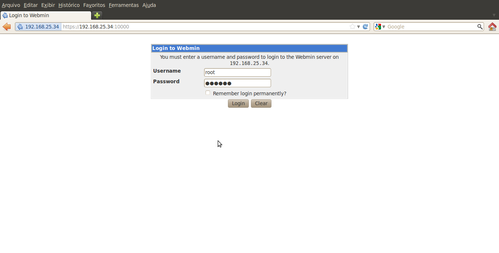
Deverá aparecer na interface uma imagem conforme a abaixo, solicitado usuário e senha para acessar o aplicativo web.


5) Dados para acesso:

Username = root 
Password = senha do seu usuário root

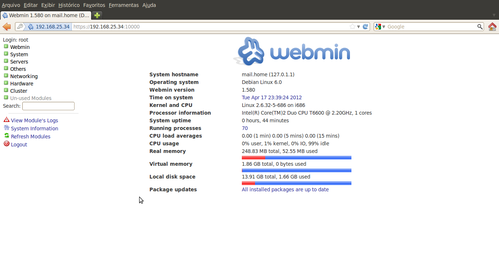
6) Assim que validar o usuário/senha aparecerá a tela de apresentação do Webmin, trazendo informações básicas sobre seu servidor e logo abaixo, dependendo do caso, o Webmin já avisará se falta instalar algum pacote de atualização de seus serviços.


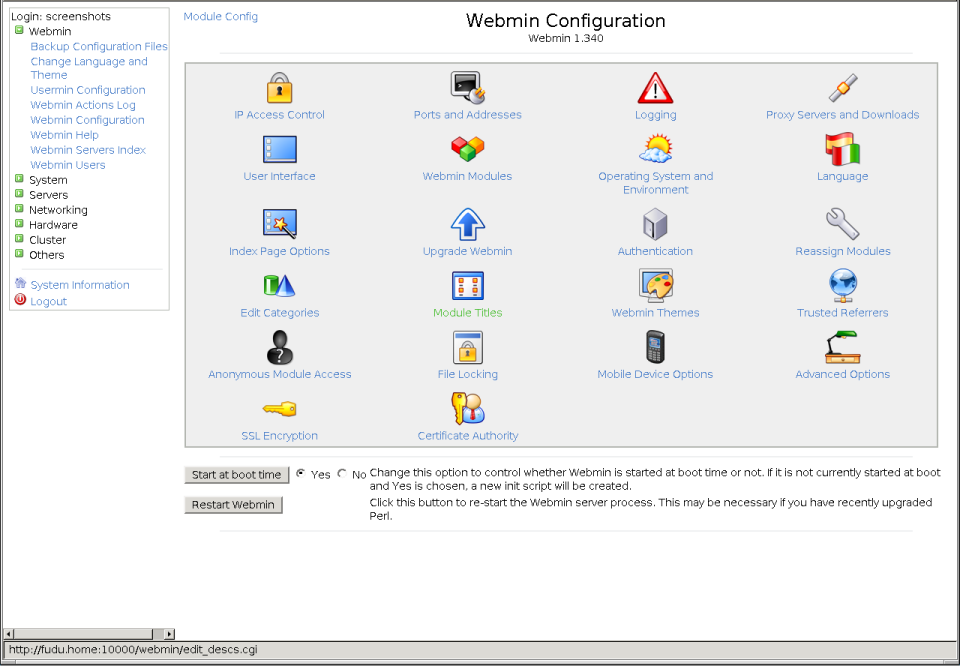
7) Para trocar o idioma para Português no menu da esquerda escolha Webmin e depois Webmim Configuration. Uma tela com ícones semelhante a abaixo aparecerá.


8) Escolha o ícone Language e escolha o idioma Portuguese (Brazilian).

Vale ressaltar que há tradução na maioria das interfaces, contudo o menu principal a esquerda ainda fica em inglês.

Pronto, aplicativo acessado, agora é só se divertir.

Abração


sexta-feira, 27 de janeiro de 2012

Atualizando Flash Player no Linux Debian 6

Se abaixo comandos que achei no Google para atualizar o Flash Player no ambiente gráfico do Debian 6. Os comandos podem funcionar tbm para outras distros de Debian.


Vamos lá então:

1) Feche todos os navegadores abertos, abra um terminal de comando shell e logue como root.

2) Remova o plugin que possivelmente já esteja instalado no Debian (o swfdec). Para isso, no terminal, execute o comando:  
apt-get remove swfdec-mozilla

3) Edite o arquivo de repositórios de atualizações do Debian pelo comando:

vim /etc/apt/sources.list

4) Ao final do arquivo acrescente a linha abaixo, salve e feche o editor. 
deb http://ftp.br.debian.org/debian/ squeeze main contrib non-free

5) Atualize a lista de pacotes do repositório do Debian 6 pelo seguintes comandos:  
apt-get update

6) Para instalar o Flash Player execute no terminal o seguinte comando:
apt-get install flashplugin-nonfree

Caso não funcione o apt-get install acima, execute um apt-get upgrade e volte a repetir os passos 5 e 6.

Depois é só abrir um navegador e testar o flash.

Abração

sexta-feira, 20 de janeiro de 2012

Firewall com Linux

Abaixo segue dois artigos que achei de grande valia para o entendimento do Iptables. Os dois artigos são do prof. Elgio Schlemer. Aconselho a leitura.

Estrutura do Iptables parte 1
Estrutura do Iptables parte 2

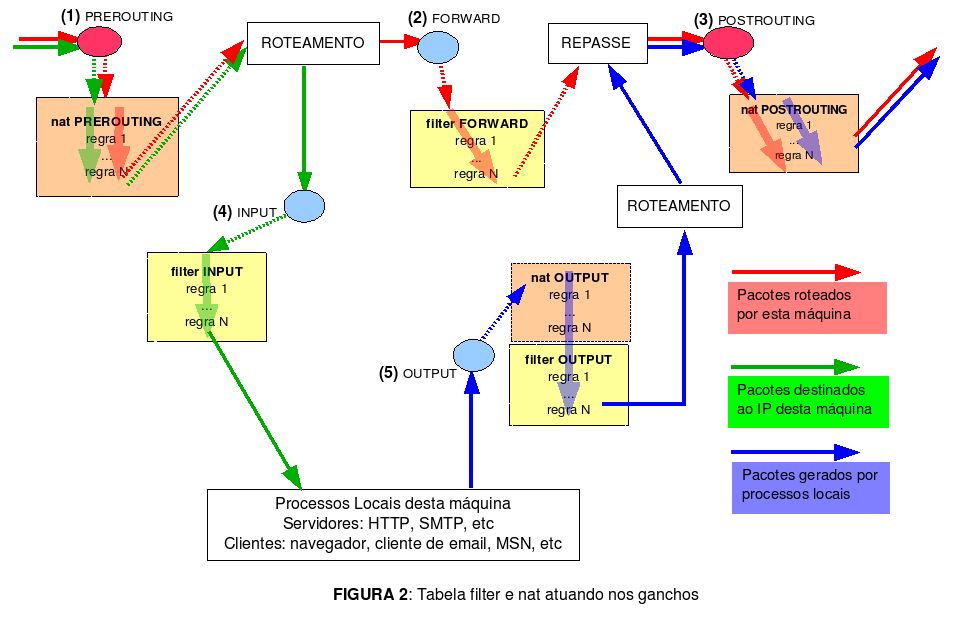
Para mim a imagem abaixo utilizada pelo prof. Elgio Schlemer, me sanou muitas dúvidas com relação ao Iptables.

Clique na imagem para ampliar.


Até a próxima.

Portas TCP para configurações de Firewall

Recentemente tive que configurar um Firewall Linux e me deparei com a questão de bloquear as 3 chains Filters do Iptables e ter que desbloquear apenas as portas padrões.

Segue abaixo alguns links que me foram uteis.

Rakerman
Guidohardware - Portas TCP e UDP
Portas TCP e UDP utilizadas por softwares da Apple
Lista completa de portas TCP e UDP (by Jackson Portal Chapecó)
Lista completa de portas TCP e UDP (by Wikipedia)


Até mais.

sexta-feira, 6 de janeiro de 2012

DNS com Debian 6

Vamos lá mais uma vez a peleia.

Tive que montar um servidor interno de DNS para agilizar a resposta na resolução de nomes da rede interna, bem como tbm diminuir o trafego dessa solicitação a rede externa.

Pois bem. Recorri ao Google para me auxiliar e encontrei de tudo. O q me salvou em partes foi o Youtube. Aquela porra tem vídeo q até ensina a limpar a bunda. Vai se F!@($&!@(*. Encontrei inclusive vídeos de como configurar o DNS no Debian 6, porém seguindo-os a risca, nada de funcionar corretamente. Pois bem a solução foi assistir a uns 4 vídeos, ler um pouco sobre o assunto e mais uns 3 artigos e consegui fazer uma compilação de como configurar o DNS no Debian 6, que descrevo abaixo.

Instalação do serviço DNS que é o Bind9
apt-get install bind9
ou
aptitude install bind9


Configuração do Bind

Edite o aquivo named.conf.local que está no diretório /etc/bind pelos comandos:
cd /etc/bind/
vim named.conf.local

Acrescente as linha abaixo ao final do arquivo:

zone "seudominio.br" {
    type master;
    file "/etc/bind/db.seudominio";
};
zone "0.168.192.in-addr.arpa" {
    type master;
    file "/etc/bind/rev.seudominio";
};

Salve o arquivo e saia do editor.

OBS.:
seudominio.br é o nome que você irá dar ao domínio de sua rede Linux que o seu servidor irá responder.
0.168.192 é o IP reverso de sua rede interna. No meu exemplo a rede é 192.168.0.X, logo utilizei 0.168.192. Se usar na sua rede o IP 10.0.0.X deverá colocar 0.0.10. E por ai a fora.

Vamos agora testar o arquivo named.conf.local. Digite no shell o seguinte:
named-checkconf

O retorno da verificação deve ser uma nova linha do prompt do shell. Se houver algum problema será relatado.

Vamos criar agora o arquivo db.seudominio no diretório /etc/bind através do comando:
vim db.seudominio

Acrescente o conteúdo abaixo a esse arquivo:

;
; BIND data file for zone seudominio.br
;
$TTL    3D
@    IN       SOA    nomedns.seudominio.br. root.seudominio.br. (
                     2013050601         ; Serial
                     8H                 ; Refresh
                     2H                 ; Retry
                     4W                 ; Expire
                     1D )               ; Negative Cache TTL
;
              NS     ns                 ; Inet address of name server
seudominio.br A      192.168.0.1
server        A      192.168.0.1
www           A      192.168.0.1

Salve o arquivo e saia do editor

OBS.:
Lembre-se sempre de deixar uma linha embranco no fim do arquivo.
nomedns é o nome que você irá dar ao seu servidor DNS. Por exemplo: Zeus, Zion, Master, etc
seudominio é o nome que usou anteriormente para designar seu dominio
192.168.0.1 é o IP que será atribuido ao servidor DNS. No exemplo acima o servidor DNS tbm será o servidor www de páginas internas na rede intranet. Caso não vá utilizar servidor www, basta suprimir essa linha.

Agora vamos testar se este arquivo db.seudomio está OK. Digite o seguinte comando:
named-checkzone seudominio.br /etc/bind/db.seudominio

O retorno deve ser o seguinte:
zone seudominio.br/IN: loaded serial 2013050601
OK


Se houver algum erro será listado antes do OK.

Vamos agora configurar o reverso do dns, criando o arquivo rev.seudominio na pasta /etc/bind pelo comando:
vim rev.seudominio

Acrescente as linhas abaixo ao arquivo:

;
; BIND reverse data file for loopback rev.seudominio
;
$TTL    3D
@    IN       SOA    nomedns.seudominio.br. root.seudominio.br. (
                     2013050601         ; Serial
                     8H                 ; Refresh
                     2H                 ; Retry
                     4W                 ; Expire
                     1D )               ; Negative Cache TTL
;
              NS     nomedns.seudominio.br. ; Nameserver address
1             PTR    nomedns.seudominio.br.
1             PTR    server.seudominio.br.

Salve o arquivo e saia do editor.


OBS.:
nomedns é o nome que você escolheu para o seu servidor DNS. Deve ser sempre o mesmo.
seudominio é o nome que usou anteriormente para designar seu dominio. Usar sempre o mesmo.
1 na última linha é o número do micro na sua rede IP. No meu caso o servidor DNS é o IP 192.168.0.1. O número 192.168.0 designa a rede e o número 1 o micro. Logo se usar por exemplo para o seu servidor DNS 10.0.0.54, deverá colocar no lugar do número 1 o número 54.

Vamos agora testar se está tudo ok com o arquivo reverso. Digite o comando:
named-checkzone 0.168.192.in-addr.arpa /etc/bind/rev.seudominio

O retorno deverá ser o seguinte:
zone 0.168.192.in-addr.arpa/IN: loaded serial 2013050601
OK


Se houver algum erro será listado antes do OK.

Edite agora o arquivo resolv.conf que está no diretório /etc, pelo comando:
vim /etc/resolv.conf

Altere as configurações dele conforme abaixo:

# Generated by NetworkManager
domain seudominio.br
search seudominio.br
nameserver 127.0.0.1


Salve o arquivo e saia do editor.

OBS.: 

seudominio é o nome que usou anteriormente para designar seu dominio.
127.0.0.1 é o IP de localhost, ou seja, o nome será resolvido pelas regras internas de seu DNS.


Vamos editar agora o arquivo hosts que está no diretório /etc, pelo comando:  
vim /etc/hosts

Abaixo da primeira linha (127.0.0.1 localhost), altere o arquivo conforme abaixo:

127.0.0.1      localhost
192.168.0.1    nomedns.nomedominio.br        nomedns

Salve o arquivo e saia do editor.

OBS.: 
nomedns é o nome que você escolheu para o seu servidor DNS. Deve ser sempre o mesmo.
seudominio é o nome que usou anteriormente para designar seu dominio. Usar sempre o mesmo.

192.168.0.1 é o IP que foi atribuido ao servidor DNS.


Edite agora o arquivo hostname no diretório /etc, pelo comando:
vim /etc/hostname

Só há uma linha nesse arquivo, designando o nome do seu micro. Altere ou inclua o nomedns atribuido ao seu servidor DNS, salve e saia do editor.


Edite agora o arquivo host.conf que está no diretório /etc, pelo comando:  
vim /etc/host.conf

Só há uma linha nesse arquivo. Exclua ela e acrescente a linha abaixo. Esse arquivo diz que para resolver os nomes, primeiramente é consultado o arquivo hosts e depois e entregue o serviço ao bind caso o nome não tenha sido encontrado no arquivo hosts.

order hosts,bind

Salve e saia do editor.


Vamos agora reiniciar o serviço Bind pelo comando:
/etc/init.d/bind9 restart
ou
service bind9 restart

Se houver alguma insconsistência ou erro, o serviço não será iniciado e uma mensagem de erro aparecerá.


Por fim vamos testar a parada toda através dos comandos nslookup e ping.

Digite no terminal:  
nslookup 192.168.0.1

O seguinte resultado deve parecer no terminal informando o nome atrelado a esse IP:

Server:         127.0.0.1
Address:        127.0.0.1#53
 

1.0.168.192.in-addr.arpa  name = nomedns.seudominio.br.
1.0.168.192.in-addr.arpa  name = server.seudominio.br.


Digite no terminal:
nslookup seudominio.br


O seguinte resultado deve parecer no terminal informando o IP atrelado a esse nomedns:

Server:         127.0.0.1
Address:        127.0.0.1#53

Name:   seudominio.br
Address: 192.168.0.1


Digite no terminal:  
ping seudominio.br


O servidor deverá responder com o IP de seu servidor DNS, conforme o exemplo abaixo:

PING nomedns.seudominio.br (192.168.0.1) 56(84) bytes of data.
64 bytes from nomedns.seudominio.br (192.168.0.1): icmp_req=1 ttl=64 time=0.014 ms
64 bytes from nomedns.seudominio.br (192.168.0.1): icmp_req=2 ttl=64 time=0.010 ms
64 bytes from nomedns.seudominio.br (192.168.0.1): icmp_req=3 ttl=64 time=0.009 ms
64 bytes from nomedns.seudominio.br (192.168.0.1): icmp_req=4 ttl=64 time=0.009 ms

Pronto.

Por hoje é só pe,pe,pessoal. ehehehehehhe

Abração

quinta-feira, 5 de janeiro de 2012

DHCP para duas redes com Debian 6

Ano novo desafios novos, eheheheh.

Tive que montar um servidor Linux onde o mesmo DHCP deveria servir a duas redes distintas na mesma máquina. Esse servidor possui 3 interfaces, eth0 (www), eth1 (rede 172.16.0.0/16) e eth2 (rede 192.168.0.0/24).

A distribuição que utilizei foi o Debian 6 (squeeze).

A solução é fácil.

Instalação do serviço de DHCP
Num terminal shell digite os seguintes comandos:
apt-get install dhcp3-server dhcp3-common
ou 
aptitude update
aptitude install dhcp3-server dhcp3-common

Se a instalação correr tudo OK o serviço será instalado.

Informar em qual interface de Rede o DHCP irá atuar
Acesse o diretório /etc/default atraves do comando: cd /etc/default
Edite o arquivo isc-dhcp-server e configure-o da seguinte maneira:
INTERFACES="";

Não deve haver nenhuma interface especificada, pois será especificado isso dentro do dhcp.conf.
Salve o arquivo e saia.

Configuração do arquivo conf do DHCP
Acesse o diretório /etc/dhcp atraves do comando: cd /etc/dhcp
Edite o arquivo dhcp.conf, apague o que há nele e configure-o da seguinte maneira:

INTERFACES="eth1";
ddns-update-style none;
default-lease-time 600;
max-lease-time 7200;
authoritative;
subnet 172.16.0.0 netmask 255.255.0.0 {
   range 172.16.6.0 172.16.8.255;
   option routers 172.16.0.1;
   option domain-name-servers 172.16.0.1,8.8.8.8;
   option broadcast-address 172.16.255.255;
}

INTERFACES="eth2";
ddns-update-style none;
default-lease-time 600;
max-lease-time 7200;
authoritative;
subnet 192.168.0.0 netmask 255.255.255.0 {
   range 192.168.0.100 192.168.0.254;
   option routers 192.168.0.1;
   option domain-name-servers 192.168.0.1,8.8.8.8;
   option broadcast-address 192.168.0.255;
}

Salve o arquivo e saia do editor.

Inicie o serviço do DHCP
Digite o comando: service isc-dhcp-server start
ou
/etc/init.d/isc-dhcp-server start

Se tudo ocorrer como deve ser, voltará ao shell de comando e nenhum erro será exibido.

Abração a todos e Feliz 2012

segunda-feira, 27 de junho de 2011

Erro \windows\system32\config\system

Pois é, retornando das cinzas novamente.

Essa semana me deparei com coisa nova. Um erro na inicialização do Windows XP.

Ocasionava o seguinte erro na inicialização:

Windows não pode ser iniciado porque o seguinte arquivo está ausente ou corrompido. \windows\system32\config\system

Tentei F8 e nada.

Achei a resposta em andanças no Google.

Segue a solução:

1) Dê boot no micro prolematico com o Boot do WinXP
2) Escolha a opção de Reparar, escolhendo a opção R

O Windows abrirá o prompt de comando de restauração do sistema (parece DOS)

3) Informe o drive que deseja reparar
4) Digite os seguintes comandos:
    - fixboot
    - fixmbr
    - chkdsk /r

O fixboot irá reconstruir a área de boot do Windows. O fixmbr irá reconstruir o setor de inicialização, mbr, do sistema operacional. O chkdsk irá varrer o HD a procura de problemas relacionados ao sistema operacional e demais arquivos que possam ter se corrompido, e tentará restaurá-los.

Esse último processo no meu caso, levou mais de 1 hora.

Ao final digite o comando: exit

O sistema será reiniciado e se tudo der certo o Windows irá abrir normalmente.

Abraço do Oride.

sexta-feira, 3 de setembro de 2010

Apresentação Projetos Técnico em Redes, turma 2008

Professores e alunos TRC2008

No dia 30/06/2010 ocorreu a apresentação dos projetos de final de curso do Técnico em Redes de Computadores, turma 2008. Foi uma longa caminhada, muitos ficaram pelo caminho mas para os que concluiram a certeza de que valeu a pena o esforço. Parabêns aos que obtiveram competência desenvolvida em todas as unidades curriculares (disciplinas). Mais uma turma de alunos com conhecimentos técnicos para atuarem no mercado de trabalho de Redes de Computadores e TI. Obrigado turma pelos 2,5 anos aproximadamente que convivemos juntos. Novas amizades, novos conhecimentos, novas bifadas, risadas e momentos alegres. Não deixem isso morrer. Vamos nos reunir de vez em quando para darmos umas risadas. Um agradecimento especial a todos os professores que atuaram com os alunos durante a realização do curso.

Os trabalhos apresentados foram:
1) Projeto de cabeamento estruturado de uma Sala de Equipamentos - Fabrício Matheus Klaar Stakonski e Fábio Kucmanski

2) Implementação de um controle de Internet para o Núcleo Municipal Vida e Alegria, utilizando o Squid e o Squidguard - Elizandro Pagani

3) FTP com autenticação de usuários no Active Directory, da empresa Integrados Informática Ltda - Fábio Augusto Sonálio e Robson Mezzomo

4) Implementação de servidor WTS para disponibilização de software e recurso da Rede - Everton Luiz Meneghini e Fernando Pedroso

5) Implementação de Servidor de E-mail Postfix+Ldap - Germano Copini Neto e Marcos Eugênio Dietrich

6) Implementação de protótipo utilizando Linux Terminal Server Project - Giovani Rafael Demarco e Mauricio Junior Palombit

7) Implementação do cabeamento estruturado do Laboratório de Hardware do SENAC Chapecó - Vinicius Becker e William Moreira

8) Sugestão de servidor de arquivos e controle de usuários através do Active Directory - André Luiz Hanauer e Fábio Gorczveski

9) Uma proposta para resolução de problemas de interferência e ruídos em transmissão Wireless - Juliano Bombana

Interessados em adquirir algum dos materiais acima, enviem um email para jeanch@sc.senac.br

Um abraço e até a próxima.


terça-feira, 18 de maio de 2010

Adicionando máquinas e usuários em um Samba como PDC

Estou postando isso aqui pois cansei de consultar uma velha agenda toda vez que preciso adicionar máquinas e usuários em um domínio controlado pelo Samba do Linux.
Lembro que esses comandos são para o servidor que uso aqui na instituição, que no caso é um hiper powerfull Conectiva 8, isso mesmo, pasmêm, um Conectiva 8 ainda funcionando. ehehehehehe

1) Adicionando máquinas no domínio

Nos comando abaixo o termo nome denota o nome da máquina a ser adicionada no domínio.

Vamos lá, após cada linha dessas teclar um enter para confirmar o comando:

useradd -d /dev/null -s /bin/false nome$
smbpasswd -a -m nome$
passwd -l nome$


2) Adicionando usuários no domínio

Nos comando abaixo o termo nome denota o nome do usuário a ser adicionada no domínio.

Vamos lá, após cada linha dessas teclar um enter para confirmar o comando:

adduser -g biblioteca nome
passwd nome
smbadduser nome:nome

Cuidado com o : no último comando.

A mesma senha utilizada no passwd, criação do usuário no linux, deve ser informanda na criação do usuário no samba (smbadduser).
Se por ventura errar a senha na hora de informá-la ao criar o usuário samba, deverá editar o arquivo smbpasswd que está no diretório /etc e apagar a linha referente ao usuário que estava criando, salvar o arquivo e realizar o comando smbadduser novamente.


Feitooooo

sábado, 8 de maio de 2010

Beyond The Thunder

Beyond The Thunder (Além do Trovão), promete ser um vídeo para marcar a vida dos aficcionados pelo AC/DC, bem como ser um sonoro ícone para arrastar uma nova legião de fãs para a banda australiana.

Não deixe de assistir ao vídeo abaixo:

quarta-feira, 24 de março de 2010

Ativar NumLock na inicialização do Windows

Essa é uma dica que de tanto procurar sempre em outros locais da WEB, resolvi colocar aqui para ficar mais fácil para mim resolver essa tranqueira.

1) Acessar o Regedit (iniciar, executar, regedit)
2) Procurar na pasta HKEY_USERS\ .DEFAULT\Control Panel\Keyboard pela chave InitialKeyboardIndicators e altere o valor de 0 (zero) para 2.
3) Reinicie o micro e pronto.

Feitooooooooooooo.

Pastas ocultas não aparecem do Windows XP

Enfreitei esse problema aqui e pode ser que alguem também enfrente.

Precisava visualizar as pastas e arquivos ocultos no micro e a opção de exibir Pastas e Arquivos Ocultos lá nas opções de pasta do Windows Explorer não funcionava. Pois bem, fui novamente ao Google e pimba. O micro primeiramente havia sofrido a infecção de uma praga que cria uma pasta oculta c:\heap41a. Primeiramente me livrei dessa tranqueira com alguns programas de antipragas. Feito isso a opção ainda não funcionava. Então tive que ir no Registro do Windows (regedit) e alterar a seguinte chave:

Dentro de HKEY_LOCAL_MACHINE\SOFTWARE\Microsoft\Windows\Curr entVersion\Explorer\Advanced\Folder\Hidden\SHOWALL procure pela chave CheckedValue e altere o valor de 0 (zeor) para 1.


Pronto agora é só ir nas opções de pasta e selecionar para visualizar as pastas e arquivos ocultos que vai funcionar.


Abração.